

VGenの紹介コードを入手して、VGenアカウントを本格的に使えるようにできた!
お次はポートフォリオやプロフィール、出品ページを設定していきましょう。
ここではサービスの設定方法を読み解いていきます。
https://oekaki-cho.com/vgencode/
VGenでいうServicesとは
イラストやライブ2Dのモデリングといったお買い上げいただいて、成果物を納品するサービスやコミッションのこと。
今回は上半身から全身のキャラクターイラストをお描きするサービスを出品していきたいと思います。
コミッションフォームを作る
はじめにサービスを作ろう!としたいところなのですが、その前にコミッションフォームと規約を作成しておきます。
フォームと規約がないとサービスを作成途中で保存することができないんです。
コミッションフォームとは
コミッションフォームはクライアントが依頼をアーティストへ送るときに使う依頼フォームです。
クライアントの名前や連絡先、要望を効率よく聞き取るために、イラストを作成するのに必要な情報を過不足なく入れる必要があります。
コミッションフォームの作り方
VGenのDashboardページの左にある「Forms」を選択して、「+New」を押します。
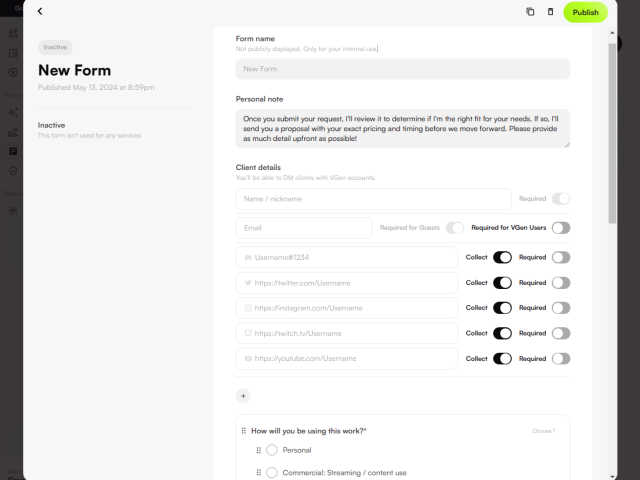
必須で設定されるフォームは下記の3つ。
- Form name:フォームの名前
フォームの管理用に使うだけなので、日本語でOK - Personal note:個人的メモ
サービスを見に来てくれたクライアントが最初に見るメッセージの部分
Once you submit your request, I’ll review it to determine if I’m the right fit for your needs. If so, I’ll send you a proposal with your exact pricing and timing before we move forward. Please provide as much detail upfront as possible!
ご依頼をいただきましたら、お客様のニーズにお応えできるかどうかを確認させていただきます。
お受けできそうであれば、先に進む前に、正確な金額とスケジュールを記載した提案書をお送りします。
できるだけ詳細な情報を前もってお知らせください!
- Client details:クライアントの詳細情報
クライアントにDMを送るための情報を収集します。
Collect:集めたいものはONに、Required:必須にしたいものはONに。
以下の質問は自由に削除したり、追加したりできます。
- How will you be using this work?:作品の使用目的
Personal:個人利用
Commercial: Streaming / content use:商用利用(コンテンツ)
Commercial: Merchandise / ads / print:商用利用(商品・印刷物) - References and files:参考資料
- May I publicly stream / share the work with credit?:記名の上、作品を公開して良いかどうか?
Yes:可能
Not while WIP but final work is ok:途中経過は不可だが、完成品は可
NDA required (privacy fee: +$100):機密保持契約(プライバシー料金として+100USD) - Do you have a hard deadline?:厳しい締め切りはありますか?
Rush order fees may apply.:お急ぎの場合は追加料金がかかることがあります。 - Extra info:その他の情報
Pose, traits, multiple characters, add-ons, etc.:ポーズ、特徴、複数のキャラクター、オプションなど。
他にも、予算や画像サイズなどを記入する欄を作ってもいいと私は思います。
規約(Policies)を作る
続いて規約、ポリシーを作っていきましょう。
規約とは
著作権についてや納期、商用利用についてなどクライアントに知っておいてほしいルールをまとめておく場所です。
規約の作り方
Dashboardページの左にある「Policies」を選択して、「+New」を押します。
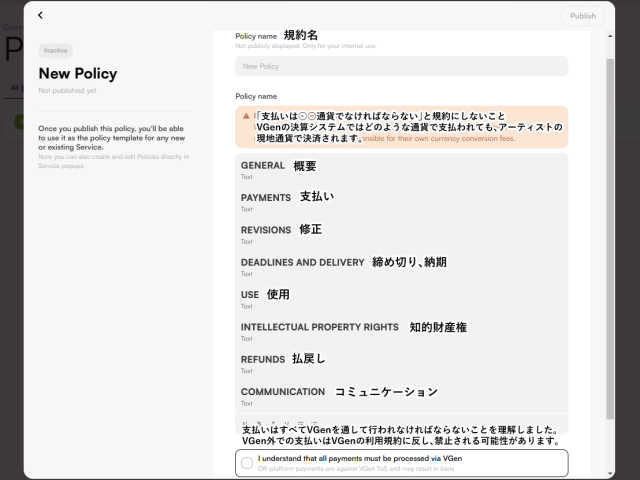
規約は基本的には自由記述。
VGen側から決められているのが
- 「特定の通貨で支払いをしてください」と規定しないこと
- 支払いはVGenを通して行うこと
自分が必要だと思うことを書けばいいんですが、それが難しいですよね。
私がいろいろな人の規約を見て、書いておくといいなと思ったことをメモしたいと思います。
- 納期について
- 自分が描けないもの、描きたくないもの
- 複雑なものやデータ容量が大きいものに対する対応(追加料金か、受けないのか)
- 作業フローやスケジューリング
- 修正について
下書きやラフの段階で2回くらいまでかな - 作品の公開について
断りがなければ私の作品を公開しますよと断りを入れておく - 支払いについて
前払いがいいよね - 商用利用の料金について
- 知的財産権(著作権)について
- 返金の可否
- 英語のネイティブスピーカーではないことを了解してくださいという旨
サービスの出品方法
ここにきてようやくサービスの作成に入ります。
左のServicesタブを選択し、+Servicesを押します。
1ページ目
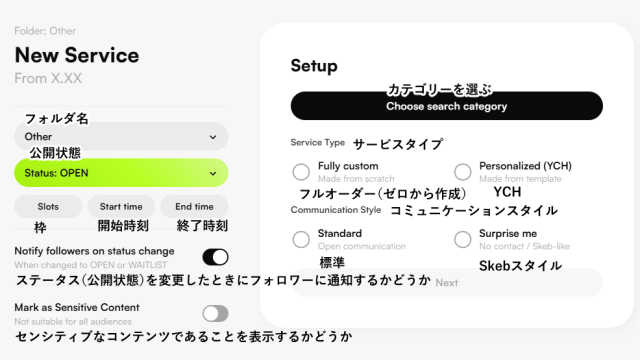
- フォルダ名:デフォルトでは「Other」しかありません。整理のために自分でフォルダを作ったり設定したりできます。
- 公開状態(Status):そのサービスの状態です。
Open:受付中、WAITLIST:待機リスト、CLOSED:受付停止、UNLISTED:未掲載、DRAFT:下書き
とりあえず、DRAFTで作り始めて、完成したらOPENに変更すると良いでしょう。 - 枠(Slots):何件が、どういう状態になったら、そのサービスをどういうStatusにするかを設定できます。
Number:何件の依頼が
Submitted requests:Submitted requests リクエストを受け取った状態
sent proposals 提案書を送った状態
Paid for commissions 支払いが終わった状態
に、なったら、
Change service status to サービスのステータスを
Status:この状態に変更する
- カテゴリー選択:マーケットプレイスで検索できるようにするか、しないかを選択できます。検索できるようにする場合は自分の出品するサービスに適したカテゴリーを選択します。(グランドオープンと見なされる、ある程度の設定が終了するまで検索されるようにはなりません)
- サービスタイプ(Service Type):ゼロから作成するか、すでに決まった構図にキャラクターを当てはめるだけのサービスにするかを選びます。
- コミュニケーションスタイル(Communication Style):Standardはやり取りをするスタイル、Surprise meはSkebのようにクライアントにメッセージを送ることはできない、コミュニケーションを最小限にするスタイル。
2ページ目
1ページ目で「Fully Custom」、「Standard」のコミュニケーションスタイルを選択しました。
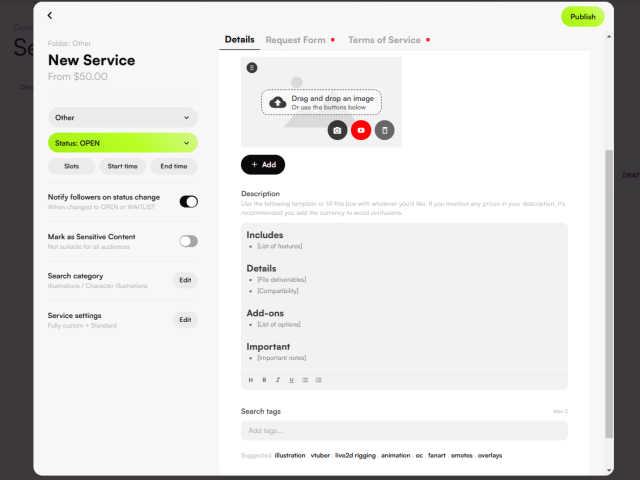
- Service name:サービスタイトル
- Base price:基本料金
実際の金額は、リクエストに返信する提案書で設定します。 - Samples:サンプル
それぞれのファイルサイズは8MB以内。最初の6点はプレビュー表示され、最初の20点はサービス内で表示されます。 - Description:説明
下のテンプレートを利用してもいいし、自由記述にしてもOK。説明文に価格を記載する場合は、USDやJPYと通貨を表記すると親切です。
Includes:含まれるもの
[List of features]
サービス内容を記載します。
Details:詳細
[File deliverables][Compatibility]
ファイルの種類(JPEGやINGなど)、互換性
Add-ons
[List of options]
オプションです。
Important
[Important notes]
注意事項です。
- Search tags:検索用のタグ
すべての記載を完了して、StatusをOPENに変えればコミッションが募集状態になります。
お疲れさまでした!
サービスの顔になる最初のサンプル画像は横16:9の画像がいいでしょう。
一番無駄なく画像が表示されます。
お絵かきソフトは【CLIP STUDIO PAINT】がおススメです。

趣味でデジタルイラストを始めたい人でも手が出しやすいお値段なのに、プロも使っているソフト。
充実の機能が揃っています。
お試し無料期間も設定されているので、お気軽にお試しください。